🎨 디자인의 시작, 왜 정확한 색상 코드가 중요할까요?
혹시 작업물마다 미묘하게 다른 색상 때문에 고민해 보신 적 있으신가요? 저는 그런 경험이 정말 많았어요. 😅 정확한 색상 코드를 아는 것은 단순히 예쁜 색을 고르는 것을 넘어, 브랜드 일관성을 유지하고 협업의 효율을 높이는 데 핵심적인 역할을 합니다. 예를 들어, 웹사이트 디자인의 버튼 색과 프레젠테이션의 로고 색이 미묘하게 다르다면, 전문가가 보기엔 퀄리티가 떨어져 보일 수 있거든요.
HEX(16진수), RGB(Red, Green, Blue)와 같은 색상 코드는 우리가 눈으로 보는 색을 디지털 방식으로 표현하는 표준이에요. 이 코드를 정확히 알고 활용하면 어떤 디자인 툴에서든, 어떤 상황에서든 똑같은 색을 재현할 수 있게 된답니다. 이제부터 그 방법을 자세히 알려드릴게요!
💡 모든 화면에서 한 번에! 스포이드 도구 활용법
특정 색상을 복사해야 할 때, 가장 직관적이고 쉬운 방법은 바로 '스포이드' 도구를 사용하는 거예요. 디자인 툴 내부에 있는 스포이드뿐만 아니라, 컴퓨터 화면 어디에서든 색상을 추출할 수 있는 외부 도구들도 많아서 정말 유용합니다. 저는 주로 이 방법들을 활용해서 작업 시간을 많이 단축해요.
윈도우/맥 기본 스포이드 (색상 피커) 활용
운영체제 자체에서 제공하는 색상 피커는 디자인 툴 외부의 웹페이지나 다른 애플리케이션의 색상도 쉽게 추출할 수 있어 매우 편리해요.
- Windows: Microsoft PowerToys의 Color Picker (Win + Shift + C)를 추천해요. 설치 후 단축키로 언제든지 화면의 색상을 뽑아내고, HEX, RGB 등 다양한 코드로 확인할 수 있습니다. 기본적으로는 그림판이나 캡처 도구의 스포이드를 활용할 수도 있어요.
- macOS: '응용 프로그램 > 유틸리티' 폴더에 있는 '디지털 색상 측정기(Digital Color Meter)'를 사용해 보세요. 화면의 모든 픽셀 색상을 감지하고, RGB 값을 보여줍니다. 이 값을 HEX로 변환하는 것은 온라인 변환기를 이용하면 쉬워요.
웹 브라우저 확장 프로그램으로 색상 추출
웹사이트 디자인 작업을 많이 하신다면 브라우저 확장 프로그램이 필수예요. 저는 'ColorZilla'나 'Color Pick Eyedropper' 같은 크롬 확장 프로그램을 즐겨 사용하는데요, 웹페이지에 있는 어떤 색상이든 클릭 한 번으로 HEX, RGB 코드를 바로 얻을 수 있어서 정말 유용합니다.
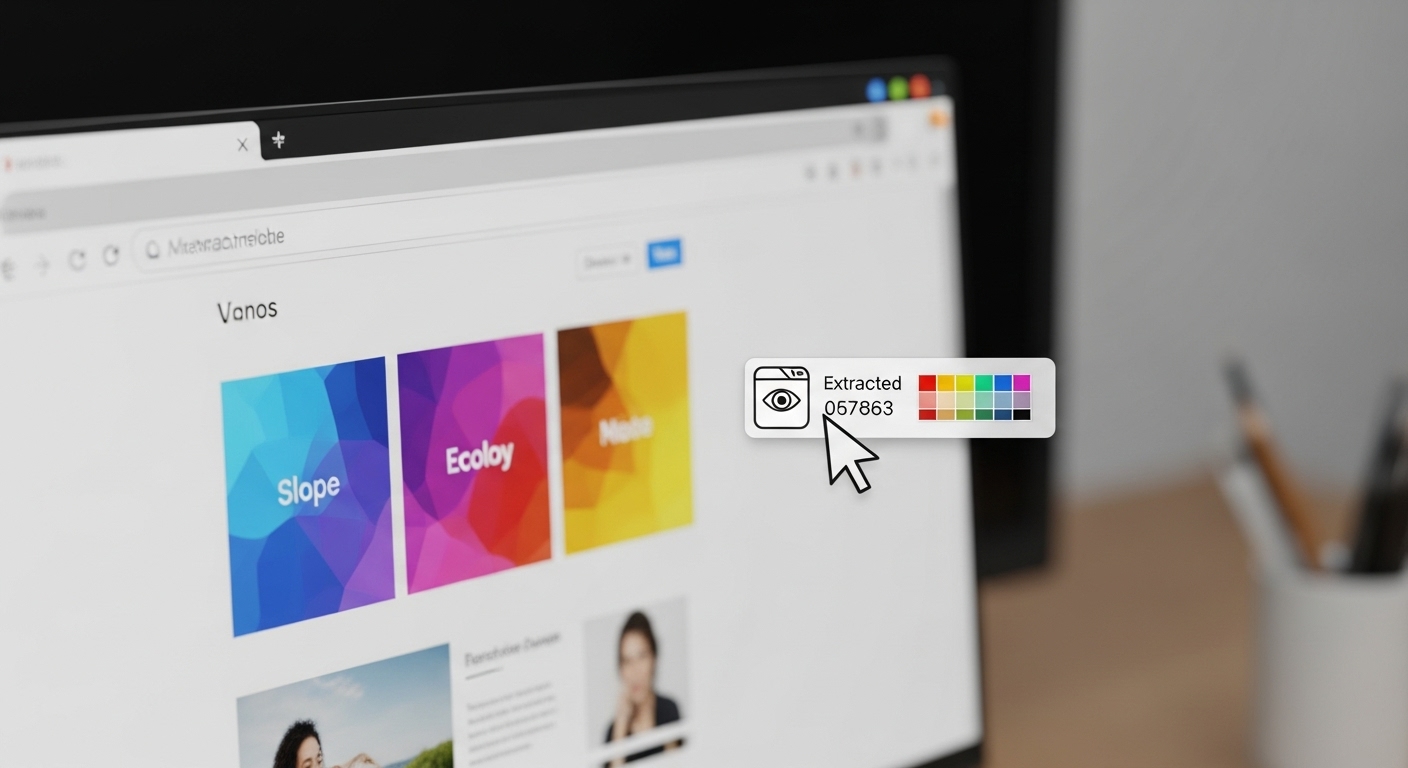
💻 파워포인트(PPT)에서 색상 코드 찾는 법
프레젠테이션의 시각적인 퀄리티는 색상에서 시작됩니다. PPT 내에서 원하는 색상을 정확히 찾아 적용하는 방법을 알아볼게요. 생각보다 아주 쉬워서 깜짝 놀라실 거예요!
PPT 내 스포이드 도구 사용
파워포인트 2013 버전부터는 자체 스포이드 기능이 추가되어 훨씬 편리해졌어요. 도형이나 텍스트의 색상을 변경할 때, '다른 채우기 색' 또는 '다른 윤곽선 색' 옵션을 클릭하면 색상 대화 상자가 나타납니다. 여기에 있는 스포이드 아이콘을 클릭하고 원하는 색상 위로 마우스를 가져가면 해당 색상을 정확하게 추출할 수 있어요.
도형 색상 및 서식 창에서 확인
이미 적용된 색상의 코드를 알고 싶다면, 해당 도형을 우클릭하여 '도형 서식'을 엽니다. '채우기 및 선' 탭에서 '색' 옵션을 클릭하고 '다른 색'을 선택하면, 색상 대화 상자 하단에 RGB 값과 HEX 코드가 표시됩니다. 이 값을 다른 곳에 복사해서 사용하면 돼요.
✨ 포토샵(Photoshop)에서 색상 코드 추출하기
포토샵은 이미지 편집의 최강자답게 색상 추출 기능도 아주 강력합니다. 디테일한 색상 작업을 위해 포토샵에서 색상 코드를 정확히 찾는 방법을 알아볼게요.
색상 피커(Color Picker) 대화 상자 활용
툴바의 전경색 또는 배경색 상자를 클릭하면 '색상 피커' 대화 상자가 열립니다. 이곳에서 원하는 색상을 직접 선택하거나, 이미지 위로 마우스를 가져가면 자동으로 스포이드 툴로 바뀌면서 이미지의 색상을 실시간으로 추출할 수 있어요. HEX, RGB, CMYK 등 다양한 색상 모드의 코드를 한눈에 확인할 수 있습니다.
스포이드 도구 (Eyedropper Tool) 사용
툴바에서 '스포이드 도구(I)'를 선택한 후, 작업 중인 이미지의 원하는 색상을 클릭하면 전경색이 해당 색상으로 바뀝니다. 이후 색상 피커 대화 상자를 열어 정확한 코드를 확인하면 됩니다. 캔버스 밖의 다른 애플리케이션 화면에서도 색상을 가져올 수 있어 편리해요!
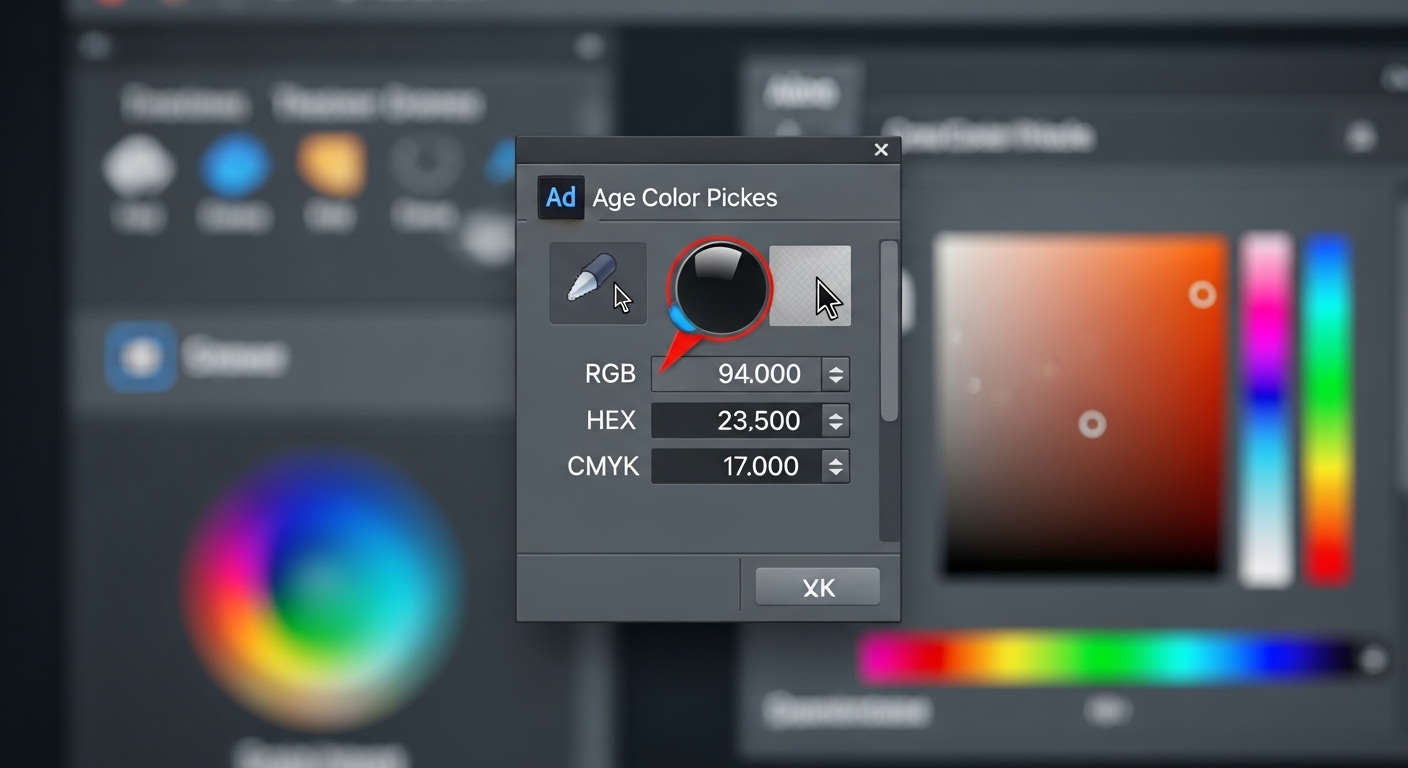
🖌️ 일러스트레이터(Illustrator)에서 색상 코드 찾기
벡터 그래픽 작업에 특화된 일러스트레이터에서도 색상 코드를 찾는 것은 중요합니다. 특히 로고나 아이콘처럼 정교한 작업에서는 색상 디테일이 생명이죠.
색상 패널(Color Panel)과 스포이드 도구
일러스트레이터의 '색상' 패널(Window > Color)은 전경색과 배경색을 설정하고 RGB, CMYK, HEX 등 다양한 색상 모드로 값을 확인하는 데 사용됩니다. 툴바의 '스포이드 도구(I)'를 사용하여 오브젝트의 색상을 클릭하면, 색상 패널에 해당 색상의 코드가 자동으로 표시돼요. 저는 이 패널을 항상 열어두고 작업한답니다.
색상 견본(Swatches) 관리
자주 사용하는 색상이나 브랜드 가이드라인 색상은 '색상 견본' 패널(Window > Swatches)에 저장해두세요. 한 번 저장해두면 프로젝트 전반에 걸쳐 일관된 색상을 쉽게 적용할 수 있어 매우 효율적입니다. 새 견본을 추가할 때, 색상 유형(Spot Color 또는 Process Color)과 색상 모드(RGB, CMYK)를 정확히 설정하는 것이 중요해요.
/* 웹 디자인에서 CSS로 HEX 색상 적용 예시 */
.button {
  background-color: #1a73e8; /* 예시로 블루 색상 적용 */
  color: #ffffff;
  padding: 10px 20px;
  border: none;
  border-radius: 5px;
}
🛠️ 실전 응용! 추출한 색상 코드 효과적으로 사용하기
색상 코드를 추출하는 법을 알았으니, 이제 더 나아가 효율적으로 활용하는 방법을 알아볼까요? 저는 아래 방법들을 통해 디자인 작업의 질을 높이고 시간을 절약하고 있어요.
- 색상 가이드라인 만들기: 프로젝트 시작 전, 주요 색상의 HEX, RGB 코드를 명확히 정의하고 팀원들과 공유하는 것이 좋아요. 이는 디자인 시스템의 중요한 부분이 됩니다.
- 색상 팔레트 도구 활용: Adobe Color, Coolors, Paletton 등 온라인 색상 팔레트 생성 도구를 활용하여 추출한 색상에 어울리는 보색이나 유사색을 찾아보세요. 색상 조합에 대한 영감을 얻을 수 있습니다.
- 자동화된 디자인 툴 기능: Figma, Sketch, Adobe XD 같은 최신 디자인 툴은 '스타일' 기능으로 색상을 한 번 저장해두면 여러 오브젝트에 일괄 적용하고 변경하기도 쉬워요. 추출한 코드를 여기에 등록해서 사용하면 정말 편리합니다.
- ✅ 범용 스포이드 활용: 윈도우/맥 기본 기능이나 브라우저 확장 프로그램으로 화면 어디든 색상 추출.
- ✅ PPT 색상 추출: PPT 내 스포이드 및 도형 서식 창에서 HEX/RGB 값 확인.
- ✅ 포토샵 색상 추출: 색상 피커 대화 상자와 스포이드 도구로 다양한 코드 확인 및 CMYK/RGB 모드 주의.
- ✅ 일러스트 색상 추출: 색상 패널과 스포이드 도구 활용, 자주 쓰는 색상은 색상 견본에 저장.
❓ 자주 묻는 질문 (FAQ)
Q1: HEX, RGB, CMYK는 무엇인가요?
A1: HEX는 웹에서 주로 사용되는 16진수 색상 코드(예: #1A73E8)이고, RGB는 빛의 삼원색(빨강, 초록, 파랑)을 조합하여 색을 표현하는 방식(예: rgb(26, 115, 232))입니다. CMYK는 인쇄물에서 사용되는 잉크의 사원색(사이안, 마젠타, 노랑, 검정)으로, 인쇄 시 색상을 표현하는 데 사용됩니다.
Q2: 디자인 툴이 없어도 화면의 색상 코드를 찾을 수 있나요?
A2: 네, 가능합니다. 윈도우의 PowerToys Color Picker나 macOS의 디지털 색상 측정기 같은 운영체제 자체 기능, 또는 크롬 확장 프로그램인 ColorZilla 등을 활용하면 디자인 툴 없이도 화면의 어떤 색상이든 코드를 추출할 수 있습니다.
Q3: 추출한 색상 코드를 다른 디자인 툴에 적용할 때 색이 조금 다르게 보여요. 왜 그런가요?
A3: 이는 색상 프로필(Color Profile)이나 작업 환경의 설정 차이 때문에 발생할 수 있어요. 예를 들어, RGB 모드에서 CMYK 모드로 전환하면 색상이 변할 수 있습니다. 각 툴의 색상 모드를 일관되게 설정하고, 모니터 캘리브레이션을 주기적으로 해주면 이런 오차를 줄일 수 있습니다.
Q4: 인쇄물에 사용할 색상을 추출할 때 특별히 주의할 점이 있나요?
A4: 네, 인쇄물은 RGB가 아닌 CMYK 색상 모드를 사용하므로, 추출된 RGB 값을 CMYK로 정확히 변환해야 합니다. 포토샵이나 일러스트레이터에서 CMYK 모드로 작업하고, 인쇄소와 색상 가이드라인을 공유하여 실제 인쇄될 색상과 최대한 가깝게 맞추는 것이 중요해요.
Q5: 자주 쓰는 색상 코드를 효율적으로 관리하는 방법은 무엇인가요?
A5: 각 디자인 툴의 '색상 견본(Swatches)' 패널에 저장하거나, Adobe Color 같은 온라인 도구에서 개인 팔레트를 만들어 클라우드에 저장하는 것을 추천합니다. 이렇게 하면 어떤 기기에서든 쉽게 접근하여 일관된 색상을 사용할 수 있어요.
이제 PPT, 포토샵, 일러스트레이터 등 어떤 디자인 툴에서든 원하는 색상 코드를 자신 있게 찾아내고 적용할 수 있으실 거예요! 정확한 색상 코드를 활용하여 여러분의 디자인 작업이 더욱 빛나기를 바랍니다. 궁금한 점이 있다면 언제든지 댓글로 남겨주세요. 다음에도 더 유용한 디자인 꿀팁으로 찾아올게요! 😊